Rehber · 8 dakika · 23 Eylül 2026
Eski fotoğrafları canlandırma: adım adım rehber
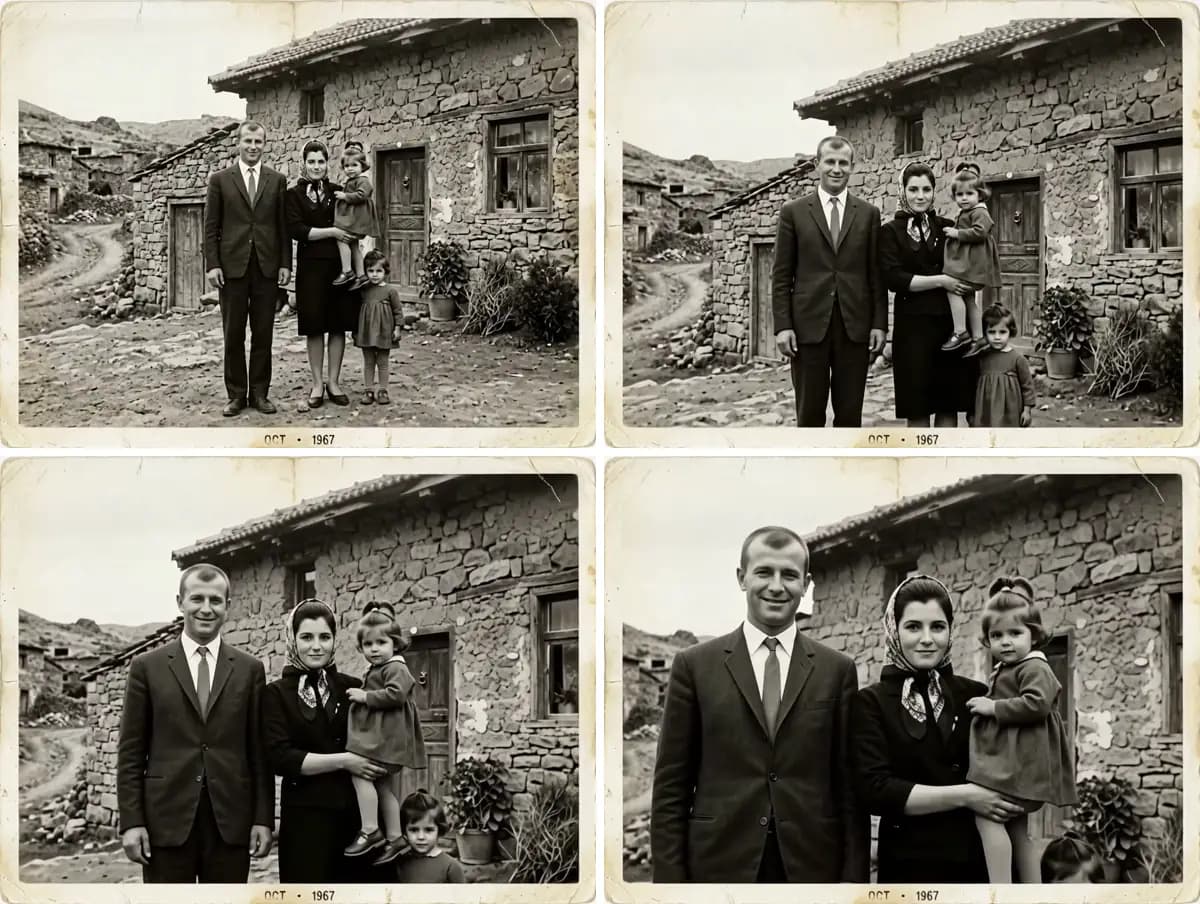
Eski fotoğrafları canlandırma, albümdeki bir karenin dijitale aktarılıp yapay zeka ile birkaç saniyelik hareketli bir videoya çevrilmesidir. Fotoğrafı net biçimde tarar ya da çekersiniz, yüklersiniz, “hafifçe gülümsesinler” gibi küçük bir hareket yazarsınız; önerilen model MiniMax H3 Max 5, 10 ya da 15 saniyelik bir klip üretir. Sonucu en çok karenin netliği ve tarifin sadeliği belirler.
Canlandırma, onarım ve renklendirme aynı şey değil
Eski fotoğraflar için üç ayrı iş yapılır ve sonuçları farklıdır:
- Canlandırma: fotoğraftaki kişilere ve sahneye hareket verir; yeni kareler üretilir ve sonuç bir videodur.
- Onarım (restorasyon): çizik, leke, yırtık ve solmayı giderir; sonuç yine bir fotoğraftır.
- Renklendirme: siyah beyaz kareye renk ekler; sonuç yine bir fotoğraftır.
Fotoğraf canlandırma aracı yalnız hareket ekler. Onarım ve renk için AI Video Yap'ta iki hazır şablon var: Fotoğraf renklendirme (onarır ve renklendirir, sonuç fotoğraf) ve Onar ve canlandır (onarım, renk ve hareket tek adımda, sonuç video). Ayrı araçla çalışacaksanız doğru sıra önce onarım, sonra canlandırmadır.
1. Fotoğrafı dijitale aktarın
- Fotoğraf tarayıcınız varsa fotoğrafı yüksek çözünürlükte tarayın.
- Telefonla çekecekseniz fotoğrafı çerçeveden ve camın arkasından çıkarın, gün ışığında düz bir zemine koyun, flaşı kapatın ve telefonu fotoğrafa paralel tutun. Kendi gölgenizin kareye düşmemesine dikkat edin.
- Kenarlıkları ve albüm sayfasını kırpın; yüzler kareyi olabildiğince doldursun.
Teknik sınırlar: JPG, PNG ya da WEBP, en fazla 15 MB. Kısa kenar en az 300 piksel olmalı ve en-boy oranı 2,6'yı aşmamalı; çok uzun ya da çok geniş kareler yüklenemez. Yüklenen fotoğrafın uzun kenarı 2048 piksele indirilir ve konum dahil bütün meta verisi silinir. Yani çok büyük bir tarama dosyasına gerek yok.
2. Gerekirse önce onarın
Canlandırma kusurları gidermez: çizik, leke ve yırtıklar videoda da kalır ve hareketli bir yüzde daha çok göze batar. Derin hasar varsa önce bir onarım aracı kullanın. Onarım araçları yüzü yeniden çizebilir; onarılmış kareyi orijinaliyle karşılaştırın, kişi tanınmaz hâle geldiyse daha hafif bir onarım deneyin.
Renk isteğe bağlıdır. Siyah beyaz bir kare canlandırıldığında video da çoğunlukla siyah beyaz kalır; yukarıdaki örnekte öyle oldu. Renkli bir video istiyorsanız fotoğrafı önce renklendirin.
3. Hareketi tarif edin
Eski fotoğraflarda küçük hareketler en inandırıcı sonucu verir. Fotoğrafın türüne göre kopyalayabileceğiniz tarifler:
| Fotoğraf | Tarif | Neden |
|---|---|---|
| Aile portresi | “Hafifçe gülümsesinler ve kameraya baksınlar.” | Vitrin örneğinde kullanılan tarif; herkese aynı küçük hareket. |
| Tek kişilik portre, vesikalık | “Başını hafifçe çevirip gülümsesin, göz kırpsın.” | Yakın kadrajda yüz ifadesi en iyi görünür. |
| Düğün fotoğrafı | “Gelin ve damat birbirine bakıp gülümsesin.” | Birbirine dönmek küçük ve doğal bir harekettir. |
| Asker ya da okul fotoğrafı | “Hafifçe nefes alsın, göz kırpsın.” | Resmî pozlarda büyük hareket yapay durur. |
| Köy, ev önü, manzara | “Ağaçların yaprakları rüzgârda kıpırdasın, kamera yavaşça yaklaşsın.” | Kişilere dokunmadan kareye hayat verir. |
Yürüme, dans ve dönme gibi büyük hareketlerden kaçının. Fotoğraf tek bir açıdan çekildiği için model görünmeyen tarafı kendisi üretmek zorunda kalır ve yüz hatları bozulur. Kişinin konuşması gerekiyorsa bu iş için ayrı bir araç var: fotoğrafı konuşturma. Aşağıdaki rıza notunu okumadan kullanmayın.
4. Modeli seçin
Eylül 2026 itibarıyla fotoğraf canlandırma aracındaki modellerin eski fotoğraflardaki yeri ve en düşük bedelleri:
| Model | Neden | Süre | En düşük bedel |
|---|---|---|---|
| MiniMax H3 Max | Yüzü ve detayları en iyi koruyan seçenek; stüdyoda eski fotoğraflar için önerilen model. | 5, 10, 15 sn | 25 kredi (480p, 5 sn) |
| MiniMax H3 Max Turbo | Tarifi ucuza denemek için; beğenince H3 Max ile tekrarlayın. | 5, 10, 15 sn | 13 kredi (480p, 5 sn) |
| Google Gemini Omni Flash | En gerçekçi sonuç; önemli bir anı videosu için. | 5, 8, 10 sn | 15 kredi (360p, 5 sn) |
| Google Veo 3.1 Lite | Ortam sesiyle birlikte kısa bir sahne. | 4, 6, 8 sn | 12 kredi (720p, 4 sn, sessiz) |
| Wan 3.0 | Uzun ve yavaş bir anı videosu; 30 saniyeye kadar. | 5, 10, 15, 20, 30 sn | 25 kredi (480p, 5 sn) |
Seedance modelleri insan yüzü içeren fotoğrafları kabul etmez, bu yüzden aile fotoğraflarında kullanılamaz. Kayıtta verilen 20 hediye kredi yalnız seslendirmede geçerli; canlandırma için en küçük paket Mini (75 kredi, ₺149). Karar vermeden önce örnekler sayfasında bu modellerle ürettiğimiz düzenlenmemiş videoları izleyebilirsiniz. Paket fiyatları fiyatlandırma sayfasında.
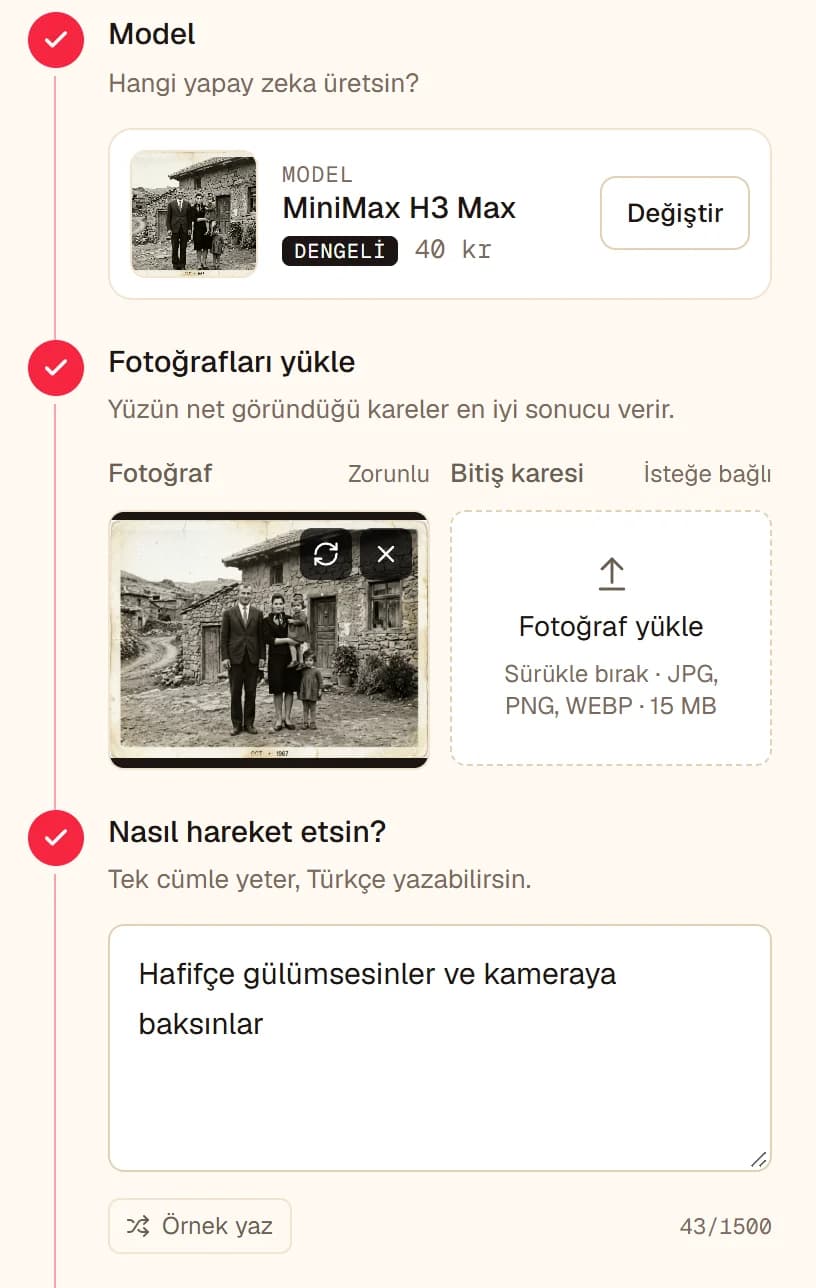
Stüdyoda bu seçimlerin hepsi tek ekranda yapılır. Fotoğraftan Video aracını açın; Model adımında Değiştir düğmesine basıp MiniMax H3 Max'i seçin, Fotoğrafları yükle adımında taradığınız kareyi Fotoğraf alanına bırakın ve Nasıl hareket etsin? kutusuna tarifinizi yazın. Bitiş karesi alanı isteğe bağlıdır, boş bırakabilirsiniz. Tarif, süre ve kalite hazır olunca Videoyu oluştur düğmesinde bedel yazar.
5. Beklentiyi doğru kurun
- Model kareyi yeniden çizerek hareket üretir; yüz hatları hafifçe değişebilir. Birkaç deneme yapıp en doğalını seçin.
- “Kamera yaklaşsın” dediğinizde kenardaki kişiler kadrajdan çıkabilir. Örnekte öndeki küçük çocuk son karelerde neredeyse görünmüyor.
- Tarih damgası, kenarlık ve kâğıt dokusu korunabilir: örnekteki “OCT 1967” yazısı ve yıpranmış kenar videoda da duruyor.
- Kalabalık karelerde küçük yüzler bozulur. Yüzlerin büyük göründüğü bir bölümü kırpıp ayrı canlandırmak daha iyi sonuç verir.
- Sonuç her denemede farklıdır. MiniMax ve Wan modellerinde gelişmiş ayarlara bir seed değeri yazarsanız aynı ayarlarla benzer bir sonuç alırsınız.
Hataların tam listesi için yapay zeka videolarında 10 sık hata yazısına bakabilirsiniz.
Rıza ve hayatta olmayan yakınlar
Eski fotoğrafların çoğunda artık aramızda olmayan yakınlar vardır ve onları hareket ederken görmek güçlü bir duygu yaratabilir. Bu kişisel bir karardır; birkaç öneri:
- Fotoğraftaki kişilerden hayatta olanların rızasını alın. 18 yaşından küçükler için rıza veli ya da vasiden alınır.
- Videoyu aileden başka kişilerle paylaşmadan önce yakınlarınızın da görmek isteyip istemediğini sorun.
- Paylaşırken videonun yapay zeka ile üretildiğini belirtin; gerçek bir kayıt gibi sunmayın.
Ayrıntılı kurallar yapay zeka videolarında telif ve izin yazısında. Eski bir fotoğrafta yan yana duran iki kişiyi sarılırken görmek istiyorsanız bunun için hazır bir kalıp var: yapay zeka sarılma videosu rehberi, iki kişilik efektlerdeki rıza kuralını da anlatıyor.
Sık sorulanlar
Eski fotoğrafları canlandırma nasıl yapılır?
Fotoğrafı bir fotoğraf tarayıcısıyla ya da gün ışığında telefonla net biçimde dijitale aktarın, kenarlıkları kırpın ve yükleyin. Model olarak MiniMax H3 Max'i seçip “Hafifçe gülümsesinler ve kameraya baksınlar” gibi küçük bir hareket yazın. Video birkaç dakikada hazır olur; birkaç deneme yapıp en doğalını seçin.
Eski fotoğrafları yeni gibi yapan bir uygulama var mı?
Evet, bu işi fotoğraf onarım araçları yapar: çizik, leke ve solmayı gidererek görüntüyü düzeltir, sonuç yine bir fotoğraftır. AI Video Yap'ta bunun için Fotoğraf renklendirme şablonu var: fotoğrafı onarır ve isterseniz renklendirir, yüzleri değiştirmez. Onar ve canlandır şablonu ise onarım, renk ve hareketi tek adımda yapar.
Sabit fotoğrafları ücretsiz nasıl hareketlendirebilirim?
AI Video Yap'ta ücretsiz canlandırma yok. Google hesabıyla kayıt olduğunuzda 20 kredilik hoş geldin hediyesi hemen tanımlanır, ama bu kredi yalnız seslendirmede geçerli; fotoğraftan video ilk kredi yüklemesinden sonra açılır, çünkü her video üretiminde yapay zeka sağlayıcısına gerçek ücret ödüyoruz. MiniMax H3 Max Turbo ile 480p'de 5 saniye 13 kredi, önerilen H3 Max'in en düşük bedeli 25 kredidir. En küçük paket Mini 75 kredi, ₺149; abonelik zorunlu değildir.
Eski resimleri canlandırmak için uygulama indirmem gerekir mi?
Hayır. İşlem internet tarayıcısından yapılır ve üretim sağlayıcının sunucusunda çalışır; telefondan da bilgisayardan da aynı hesapla fotoğraf yükleyip videoyu MP4 olarak indirebilirsiniz.
Siyah beyaz fotoğraf canlandırılınca renkli olur mu?
Genellikle hayır. Model videoyu fotoğraftan başlattığı için siyah beyaz kare çoğunlukla siyah beyaz video verir; bu rehberdeki örnekte de öyle oldu. Renkli video istiyorsanız fotoğrafı önce renklendirin ya da onarım, renk ve hareketi birlikte yapan Onar ve canlandır şablonunu kullanın.
Hangi model eski fotoğraflarda daha iyi sonuç verir?
Eylül 2026 itibarıyla MiniMax H3 Max, yüzü ve detayları en iyi koruyan seçenek olarak eski fotoğraflar için önerilir. Önemli bir anı videosunda Google Gemini Omni Flash'ı da deneyebilirsiniz. Seedance modelleri insan yüzü içeren fotoğrafları kabul etmez.
Yırtık ya da çok solmuş bir fotoğraf canlandırılabilir mi?
Yüklenebilir ama sonuç zayıf olur: canlandırma kusurları gidermez, çizik ve lekeler videoda da kalır ve hareketli yüzde daha çok göze batar. Böyle karelerde önce onarım yapın, onarılmış fotoğrafı orijinaliyle karşılaştırıp kişinin tanınır kaldığından emin olun.
Eski fotoğraftaki kişiyi konuşturabilir miyim?
Konuşturma aracı fotoğraftaki kişinin iznini aldığınızı onaylamanızı ister; onay kutusu işaretlenmeden üretim başlamaz. Kullanım koşulları da gerçek bir kişiyi rızası olmadan bir şey söylüyormuş gibi göstermeyi yasaklar. Bu yüzden eski fotoğraflarda konuşturma yalnızca rızasını alabildiğiniz kişiler için uygundur.
Eski bir fotoğrafı canlandırın
Kayıt olun; stüdyo MiniMax H3 Max Turbo ve hazır bir tarifle açılır. Kredi yükledikten sonra fotoğrafınızı yükleyip ilk canlandırmanızı birkaç dakikada oluşturursunuz. Abonelik şart değil.
Fotoğrafımı canlandırYazar ve yayın sorumlusu
Emirhan Güven · AI Video Yap'ın kurucusu
Rehberlerdeki model, kredi ve fiyat bilgileri sitede gerçekten sunulan modellerden ve fiyat listesinden alınır; dış kaynaklar ve kontrol tarihleri yazının içinde yazar. Bir hata görürsen destek@aivideoyap.com adresine yaz, düzeltelim.